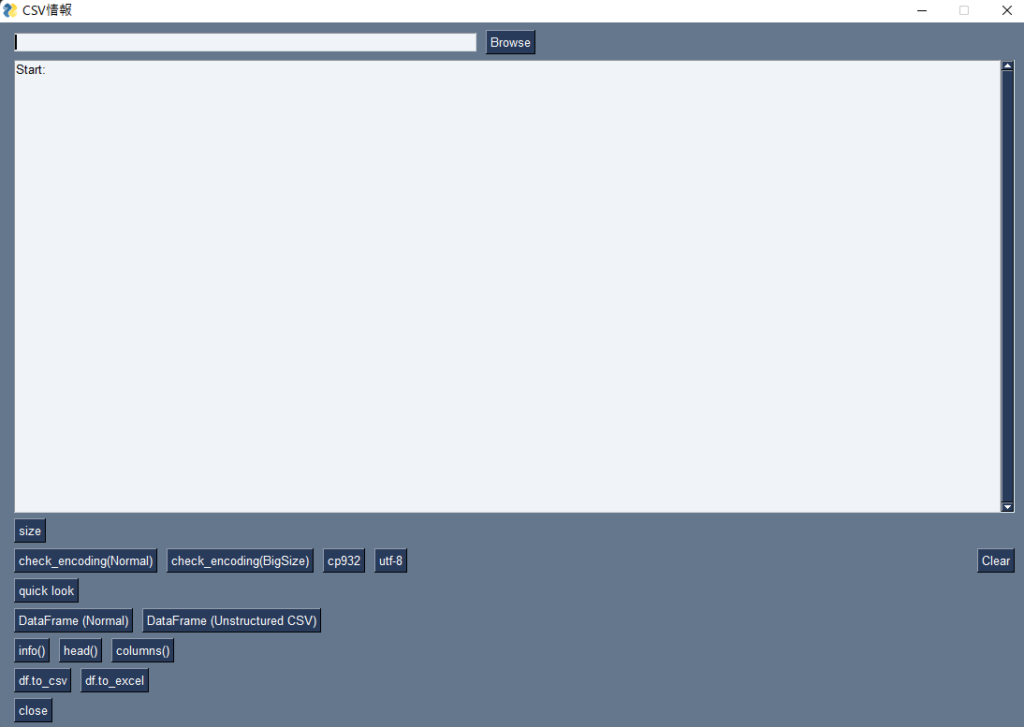
公式
参考HP
目次
仮想環境をつくる
- Windowsの場合、コマンドプロント画面で実施
- 仮想環境をつくってからでないと、exe ファイルが肥大化してしまう
# 任意フォルダ作成
>mkdir Work

# フォルダへ移動
>cd Work

# そこで仮想環境をつくる
>python -m venv .myvenv 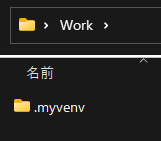
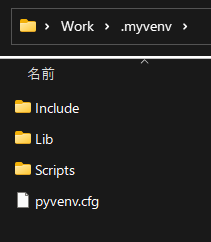
# Scriptsフォルダまで移動し
> cd Work/.myvenv/Scripts

# そこでアクティベートすると
> activate

# Macの場合は、.myenv > bin に降りて
# > source activate で可

# 仮想環境「.myvenv」に切り替わる
(.myvenv) >
ライブラリのインストール
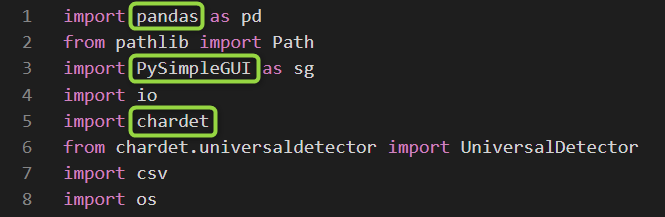
- 今回、exe 化したいスクリプトにおいて、新たにインストールが必要なライブラリは3つ。それらをインストールしておく
- 以降も、すべてコマンドプロンプトの画面で実施
# 例:pandas, PySimpleGUI, chardet をインストール(途中 pip のアップグレードが要求されたため併せて実施)
> python -m pip install pandas
> python -m pip install --upgrade
> python -m pip install PySimpleGUI
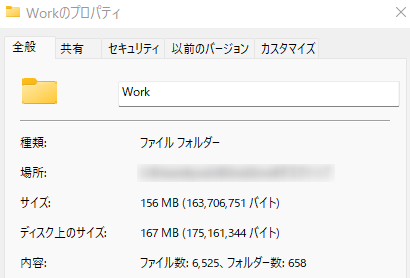
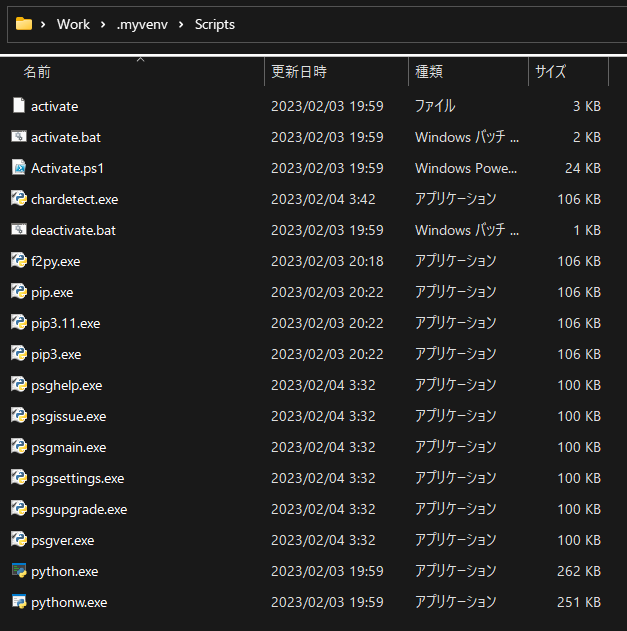
> python -m pip install chardet- ライブラリのインストール直後のサイズとScriptsの中身は次のとおり
- Work のサイズが exe 化した後のサイズになるわけではない
PyInstaller をインストール
PyInstaller Manual — PyInstaller 5.7.0 documentation
python -m pip install pyinstallerexe ファイルに変換
- 今回 get_csv_info.py を exe ファイルに変換する
- 使うオプション
- –onefile
- 出力ファイルをひとつにまとめる
- –noconsole
- コンソールを表示しない
- これをつけないと exe を実行するとコンソールが表示される
- –onefile
- pyinstaller を実行すると、以下のフォルダが作成されるため、実行時に展開先を指定しておくとよい(その展開先フォルダに移動してから実行)
- 仮想環境のカレントフォルダで実行すると、その中に展開されてしまう
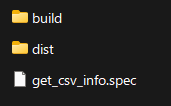
> pyinstaller get_csv_info.py --onefile --noconsole- 結果、フォルダ「dist」の中に exe ファイルが作成される
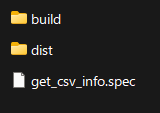
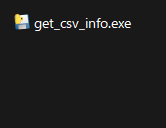
- この場合、サイズが 34MB。そこまで大きくない
- この exe ファイルは1ファイルなので、コピーしてそのまま渡すこともできる(Windows環境のみで利用可)
- exe ファイルをWクリックすると、4~5秒ほどで起動する
- 1ファイルにせずに、フォルダ構成のオプションを使えばもっと速く起動するが、劇的に速くなるわけではないためここでは割愛する
- exe 化した後の仮想環境は削除すればよい