目次
1. Win版Pythonのインストール
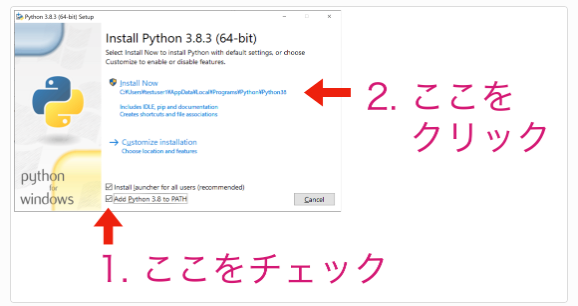
- 以下のサイトを参照してPythonをインストールする
- python.japan『Windows版Pythonのインストール』
- 下部のチェックを忘れないように
PowerShellの権限設定
- 初回のみ、PowerShellでスクリプトの実行を許可しておきます。
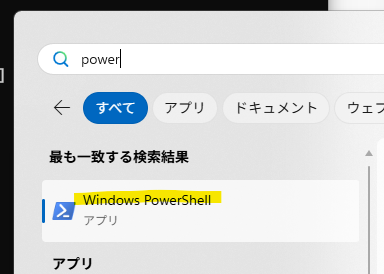
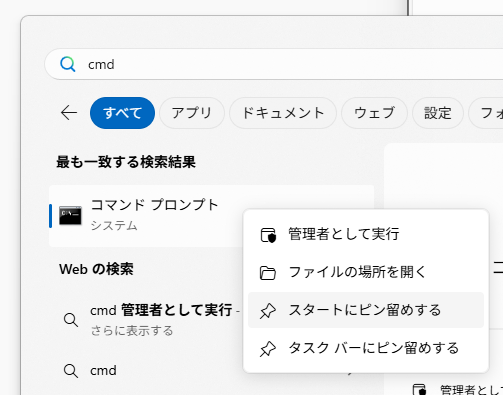
Set-ExecutionPolicy RemoteSigned -Scope CurrentUser -Forceスタートにピン留めする
- PowerShellやコマンドプロンプト(cmd)はスタートにピン留めしておくとよい
pythonに入る
- CMDの画面で「python または py」でEnter
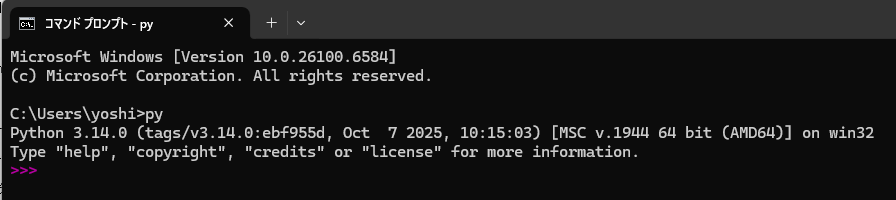
pythonがインストールされた場所
# DOS
> where python

# python or py
> import sys
> sys.executable
pipのアップグレード
- すでに最新になっている的なMSGがでる場合もあるが、一応しておく
python -m pip install --upgrade pip- Upgare不要な場合は以下のMSG
Requirement already satisfied: pip in ~2. 仮想環境を構築する
仮想環境用の作業フォルダを作成
- デスクトップ等に、作業フォルダ「WORK_PYTHON」を作成(どこでもよい)
作業フォルダに移動し、仮想環境を作成する
- 仮想環境名は「.KASOU」とする
- ドットをつけると隠しフォルダになる、隠さないほうがわかりやすい
C:\~\WORK_PYTHON> python -m venv .KASOU- C:\~\WORK_PYTHON\.KASOU/Scripts まで移動後
- activateバッチファイルはScriptsフォルダにある(Macと違う)
- PowerShellの場合はファイル名が違う
C:\~\WORK_PYTHON\.KASOU> activate- 先頭に「(仮想環境名)」がつけば、仮想環境に入った状態
(.KASOU) C:\~\Work\.myvenv\Scripts>
- 仮想環境で環境変数PATHを確認→ python.exe が表示されるので無事PATHが通っている
- 複数ある場合は、かならず上のものが採用される

- pipのアップグレードと必要な最低限のライブラリをインストールする
- ipythonは jupyterlab を入れると入ってくるはず
- numpy も pandas を入れると入ってくる
(.KASOU) C:\~\Work_PYTHON\.KASOU\Scripts>

# pipは最新をインストールしておく
python -m pip install --upgarede pip

# 必要なライブラリをインストールする
python -m pip install ライブラリ名
今の状態を出力しておく
- 仮想環境作成直後は、pip list > requirements.txt で今の状態(ライブラリ)をメモしておく
- 今の状態 = どんなバージョンのライブラリが入っているか
- requirements.txtとして出力しておく
(.KASOU)  C:\Users\yoshi\Desktop\WORK_PYTHON>

# 出力先は任意
pip list > requirements_YYMMDD.txt
必要に応じ、仮想環境のショートカットを作成する
- メモ帳でバッチファイル(.bat)を作成する
- ファイル名例「KASOU_START.bat」
@echo off
cd /d C:\Users\yoshi\Desktop\WORK_PYTHON
call .KASOU\Scripts\activate
cmd
- このショートカットを叩けば、仮想環境「(.KASOU) 」にすぐに入れる
- 必要なライブラリを個別にインストールする
必要なライブラリをインストールする
- 大きな変更の前には `pip list > requirements_YYMMDD.txt` で変更前のライブラリを作成しておく
必要なライブラリ
jupyterlab(ipythonも一緒に入る)
pandas、など
おかしくなったら
- 以降、今回作成した仮想環境 Work.myenvを使う
- おかしくなったときは、作成した仮想環境を消し、新たな仮想環境をつくればよい。
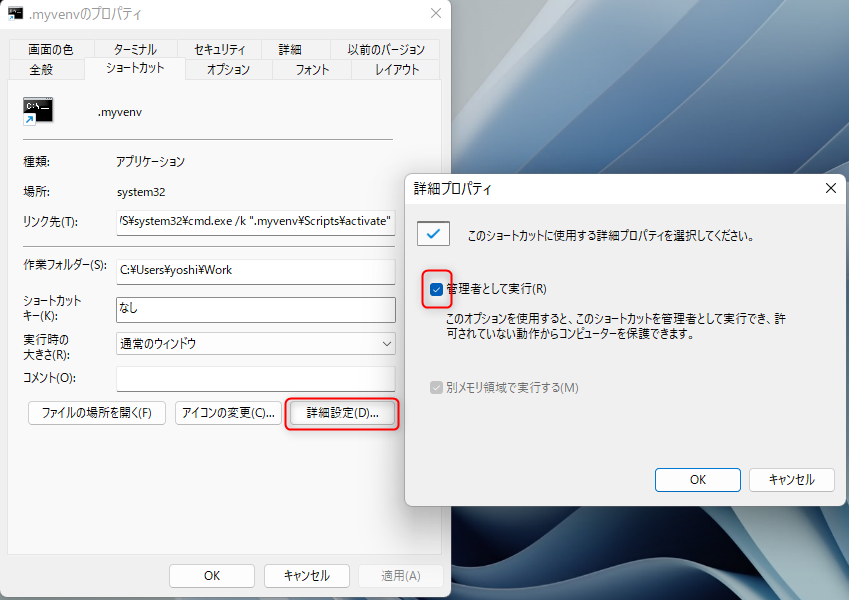
管理者権限で開くには
- PermissonErrorがでるため、このやりかたをしてみた
- たしかにコマンドプロンプトは管理者権限では開けるが
- 仮想環境は開かず、「指定されたパスが見つかりません」となってしまう