目次
Typeoraの設定
- 「Typora」→「設定」より
起動時のフォルダ
- 起動時のフォルダを以下に設定

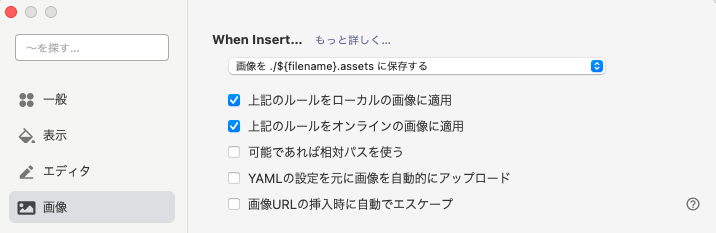
画像の保存場所
- 起動時フォルダが上記の場合、画像フォルダは「
./Markdown/${filename}.assets」になる - Markdownにファイル名を付けて保存した後は、挿入した画像は上記に保存されている
WordPressへの投稿
WordPressへ画像ファイルをアップロード
- アップロードしたMDファイルの画像フォルダ「
./Markdown/${filename}.assets」から - WordPressの「メディアのアップロード」へアップロードする
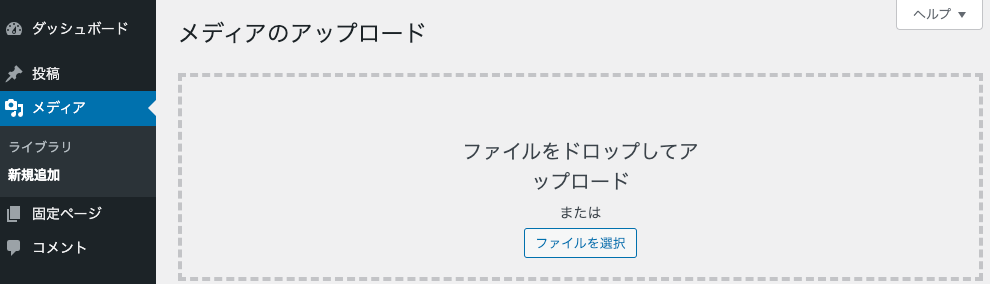
- アップロードしたファイルの「URLをクリップボードにコピー」しておく
- URL例:https://miwadaice.info/wp-content/uploads/YYYY/MM/ファイル名・・・※

画像のローカルPATHと※を置換後、WPへペースト
- Markdownファイルを「全選択」し、「編集」→「HTMLとしてコピーする」
- 「全選択」しないと「HTMLとしてコピーする」はグレーアウトで選択できない
- コピー後、テキストエディタ等にペーストする
- そこで画像の「ローカルパス」と「Wordpress上のURLパス」を置換する
# 変更前(ローカルパス)
"/Users/xxxxxx/Desktop/github/MarkDown/TyporaからWordpressへの投稿方法.assets/"
↓
# 変更後(Wordpress上のURL)
"https://miwadaice.info/wp-content/uploads/YYYY/MM/"
WordPressにペーストする
- 上記で作成したHTMLファイルのデータをWordpressへそのままペースト
以上